




开源版社区

为创作者而做的 AI 视频编辑器

告诉 AI 怎么剪, 每一刀都能继续改。

导入素材,用自然语言安排剪辑。让 Agent 添加字幕、音乐与转场,再在时间线上调整画面和声音,从第一版剪到满意为止。

OPENCHATCUT / AGENT 工作台
OpenChatCut Agent 视频编辑工作台

从素材到成片

先把片子剪出来, 再把细节做对。

一条视频,需要的不只是第一次生成。片段要换、音乐要调、转场要重来。OpenChatCut 把 AI 操作和手动编辑放进同一条时间线,让你接着上一步继续做。

01

用一句话安排剪辑

告诉 Agent 要切哪段、加什么字幕、音乐从哪里开始。让重复操作落到工程里,把注意力留给内容。

02

想改哪里,就改哪里

片段、字幕和声音各在自己的轨道上。预览后继续拖拽、调参数,或者撤销这一步,再试一次。

03

按自己的方式工作

素材与工程以本地为基础。开源版支持配置模型,也能通过 MCP 连接外部 Agent,沿用你熟悉的工具。

把海边片段,剪成一段旅行记忆。

让标题、字幕和配乐一起进入工程。试听后调整音乐音量,检查片段衔接,再继续修改转场。

你可以这样说

给这段海边视频加上「海风手记」标题和轻柔的背景音乐,保留海浪声。

海风手记工程:Agent 对话、标题字幕、海浪视频和背景音乐分轨排列
开源版编辑器实际截图 · 点击上方切换场景,查看指令示例与编辑结果。Pro 界面及权益以正式发布为准。

你的第一条时间线

四步,完成一次能继续修改的剪辑。

从已有素材开始,对话与手动操作始终围绕同一个工程。

  1. 步骤 01 拼贴:纸质素材夹与胶片条
    01

    导入素材

    把视频、音频和图片放进工程,选好这次要剪的内容。

  2. 步骤 02 拼贴:纸质对话气泡与工程连线
    02

    说清楚这一版怎么剪

    告诉 Agent 要安排哪些片段、加什么标题,或在哪里铺上音乐。

  3. 步骤 03 拼贴:多层纸质多轨时间线
    03

    预览,再改一遍

    播放检查画面和声音。在时间线上微调,或告诉 Agent 接下来改什么。

  4. 步骤 04 拼贴:胶片卷与导出包装
    04

    检查成片,完成导出

    确认节奏与字幕后导出,保留工程,下一次修改从这里继续。

从开源版开始, 也可以了解 Pro。

开源版

现在即可下载,配置模型后体验 Agent 与多轨剪辑。源码公开,使用与修改遵循 AGPL 许可证。

下载开源版

OpenChatCut Pro

了解围绕对话、文稿与时间线的付费桌面产品。具体功能差异、授权与服务范围将在正式方案中列明。

价格待公布

了解 Pro

常见问题

下载前最常被问到的。

了解开源版、Pro 与 AI 服务费用,选择适合自己的剪辑方式。

OpenChatCut

拿一段素材, 开始你的第一版。

下载开源版,试着让 Agent 完成一次剪辑。也可以继续了解 Pro 的桌面创作流程。

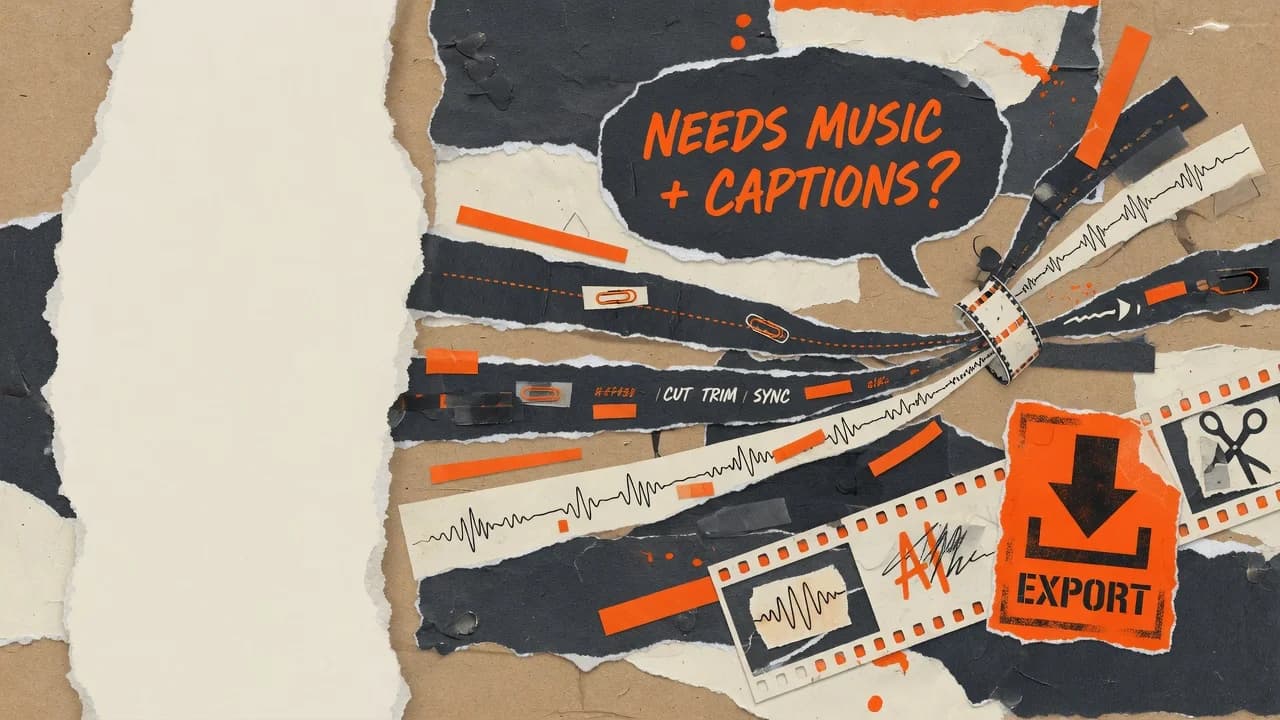
撕纸拼贴:Agent 对话气泡、多轨时间线条带与下载指引