
如何制作并发布一个 OpenChatCut 社区资源
从选择资源类型、准备 openchatcut-plugin@1 包,到系统预览、审核和发布,完整走一遍社区资源投稿流程。
 OpenChatCut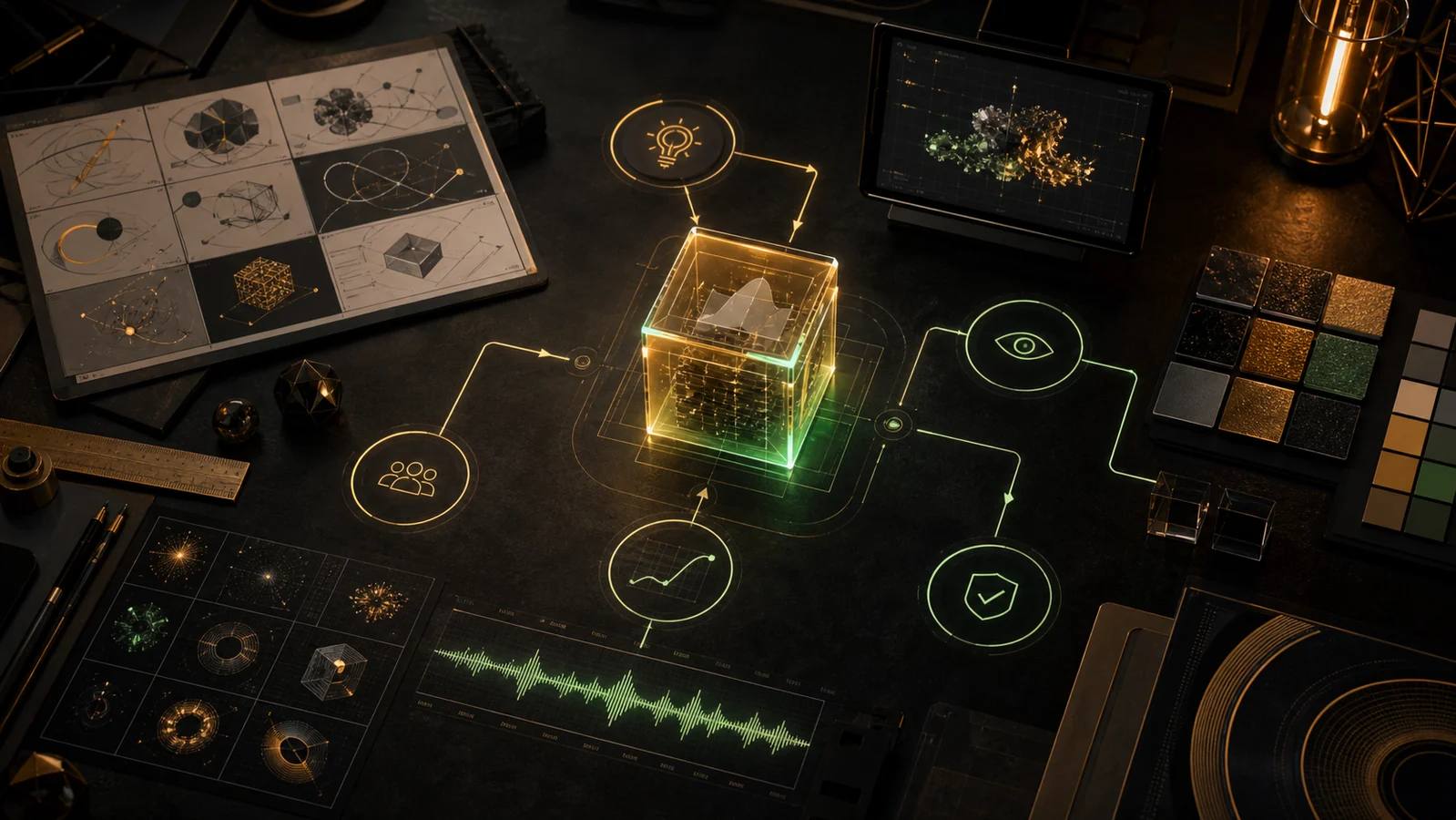
一个可分享的剪辑资源需要同时回答三个问题:它是什么、它在真实素材上有什么效果、其他人的 OpenChatCut 能否稳定加载它。
社区投稿流程把这三件事合在一起。投稿者提交原始资源和预览输入,系统按编辑器规范生成展示效果,管理员审核后发布,用户最终下载的仍然是同一个可用资源。
第一步:选择正确的资源类型
先按资源实际用途选择分类,而不是按视觉风格选择:
- MG 动画:可编辑的标题、图形和信息动画;
- 音效:能够独立试听和下载的音频文件;
- 转场:连接两个画面的 GLSL 变化;
- 特效:作用于单个画面的 Shader 效果;
- 缩放:由形状或关键点包络描述的镜头运动;
- LUT:使用
.cube数据或 Shader 描述的调色效果。
分类会决定接收格式、文件上限、必需字段和预览方式。选错分类会导致类型校验失败。
第二步:准备可安装资源包
除音效外,可安装资源使用 openchatcut-plugin@1 JSON。最小结构包含包级信息和至少一个项目:
{
  "format": "openchatcut-plugin@1",
  "id": "creator.resource-name",
  "name": "Resource Name",
  "version": "1.0.0",
  "items": [
    {
      "id": "resource-name",
      "name": "Resource Name",
      "type": "fx",
      "frag": "..."
    }
  ]
}
不同类型还需要自己的有效载荷:
| 类型 | 核心字段 |
|---|---|
| MG | code |
| 转场 | frag |
| 特效 | frag |
| 缩放 | shape 或 envelope |
| LUT | cube 或 frag |
保持 ID 稳定。发布新版本时更新 version,不要为了文案或封面变化创建一个全新的资源 ID。
第三步:准备真实的预览输入
网站预览由系统基于资源本体生成,投稿者需要提供能够展示效果的输入:
- MG 直接由模板渲染封面和完整动画;
- 转场提供一张起始图和一张结束图;
- 特效、缩放和 LUT 提供一张源图;
- 音效直接使用原始音频生成试听与波形。
源图应该具备清楚的主体、足够的纹理和合理的明暗层次。它不是一张额外的广告海报,而是验证资源效果的测试输入。
第四步:填写归属和许可证
投稿页面还会要求名称、版本、作者、说明、标签与许可证。许可证目前支持 CC0 1.0、CC BY 4.0、MIT 和自定义条款。
如果资源来自公开项目或需要署名,可以填写来源链接。投稿者还需要确认自己拥有分发资源和预览素材的权利。这些信息会跟随资源展示,帮助使用者了解能否修改、再发布或用于商业项目。
第五步:校验、审核和发布
上传后,系统会执行基础校验:
- 检查文件类型与大小限制;
- 解析资源包并验证必需字段;
- 确认
item.type与投稿分类一致; - 记录文件摘要、元数据和校验报告;
- 保存原始文件与预览输入;
- 将投稿标记为
review。
管理员在后台查看投稿者、原始文件、校验报告和系统预览。审核结果可以是正式发布、要求修改或取消发布。这个过程不会用一个演示视频替换资源本体;下载和安装始终回到通过校验的原始包。
发布后如何被用户使用
发布资源会同时出现在官网目录和 OpenChatCut 扩展中心的“发现”页。视觉资源显示独立封面并支持悬停播放,音效保留试听和波形。
对于可安装资源,用户既可以从官网复制安装 URL,也可以在扩展中心发现并安装。安装完成后,资源进入本机“已安装”列表,再由用户添加到具体工程。
投稿前的最后检查
提交前可以按这份清单自查:
- 资源 ID 与类型是否正确;
- 在 OpenChatCut 中是否能够真实运行;
- 预览输入是否清楚展示变化;
- 名称和说明是否准确;
- 版本是否符合本次更新;
- 许可证和来源是否完整;
- 包内是否包含无关文件或敏感信息。
准备好后,前往贡献资源,把一个只存在于你工程里的效果变成其他创作者也能继续使用的资源。